Local · guardadoTu presentación, en un archivo .deks.
Personaarchivo .deksAgente
Un mismo documento. Cambios visibles. Sin una copia remota oculta.
01 · Preparar
Descarga la última release para tu plataforma
Los botones usan releases/latest/download y nombres de archivo estables, así GitHub entrega el instalador vigente sin fijar una versión en esta guía. El alias latest se actualiza con cada release publicada desde un tag Desktop, no con cada commit a main.
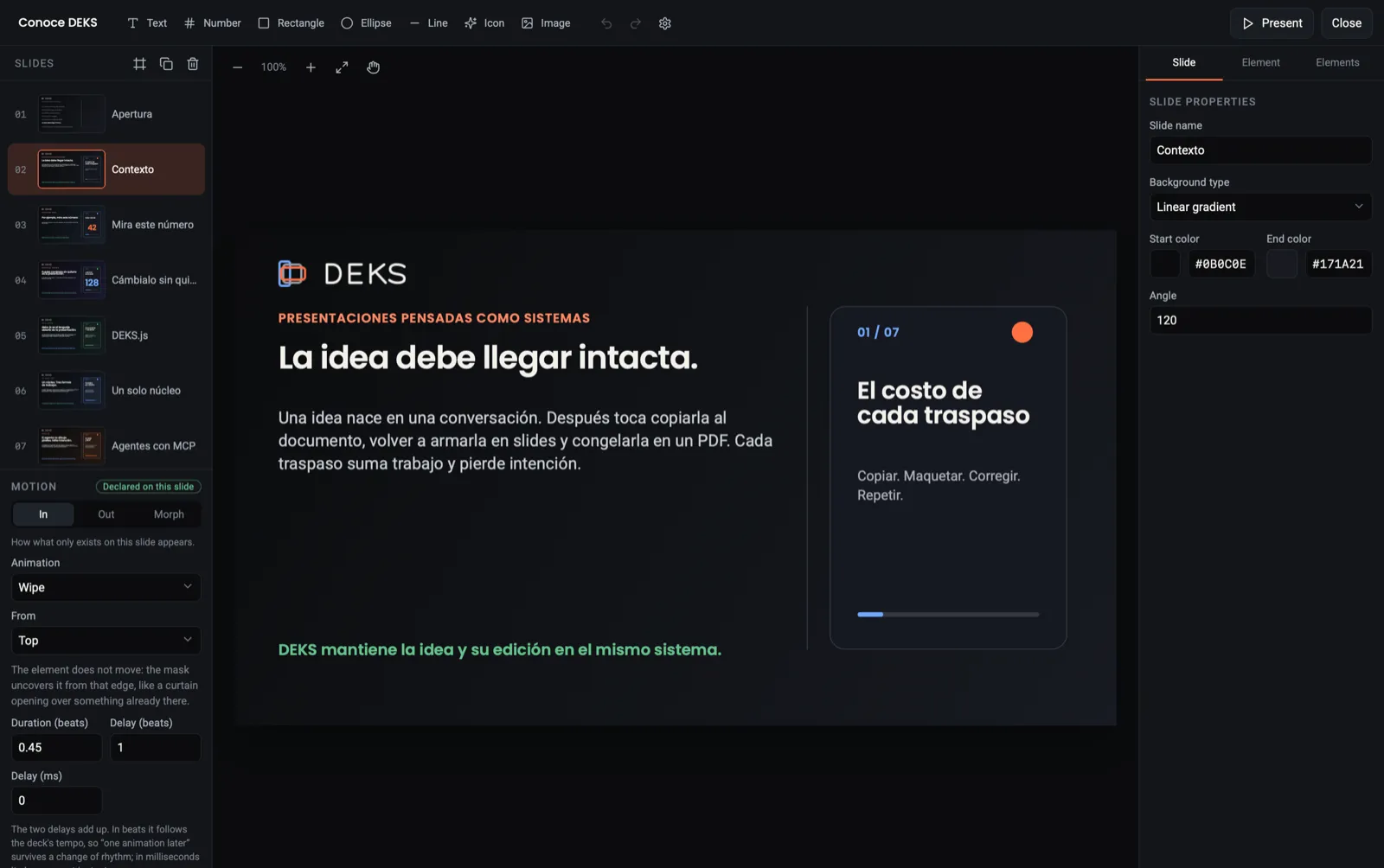
Al iniciar Desktop, crea una presentación nueva o abre un archivo .deksexistente. Cada presentación es un único archivo portable que contiene el documento y sus imágenes.
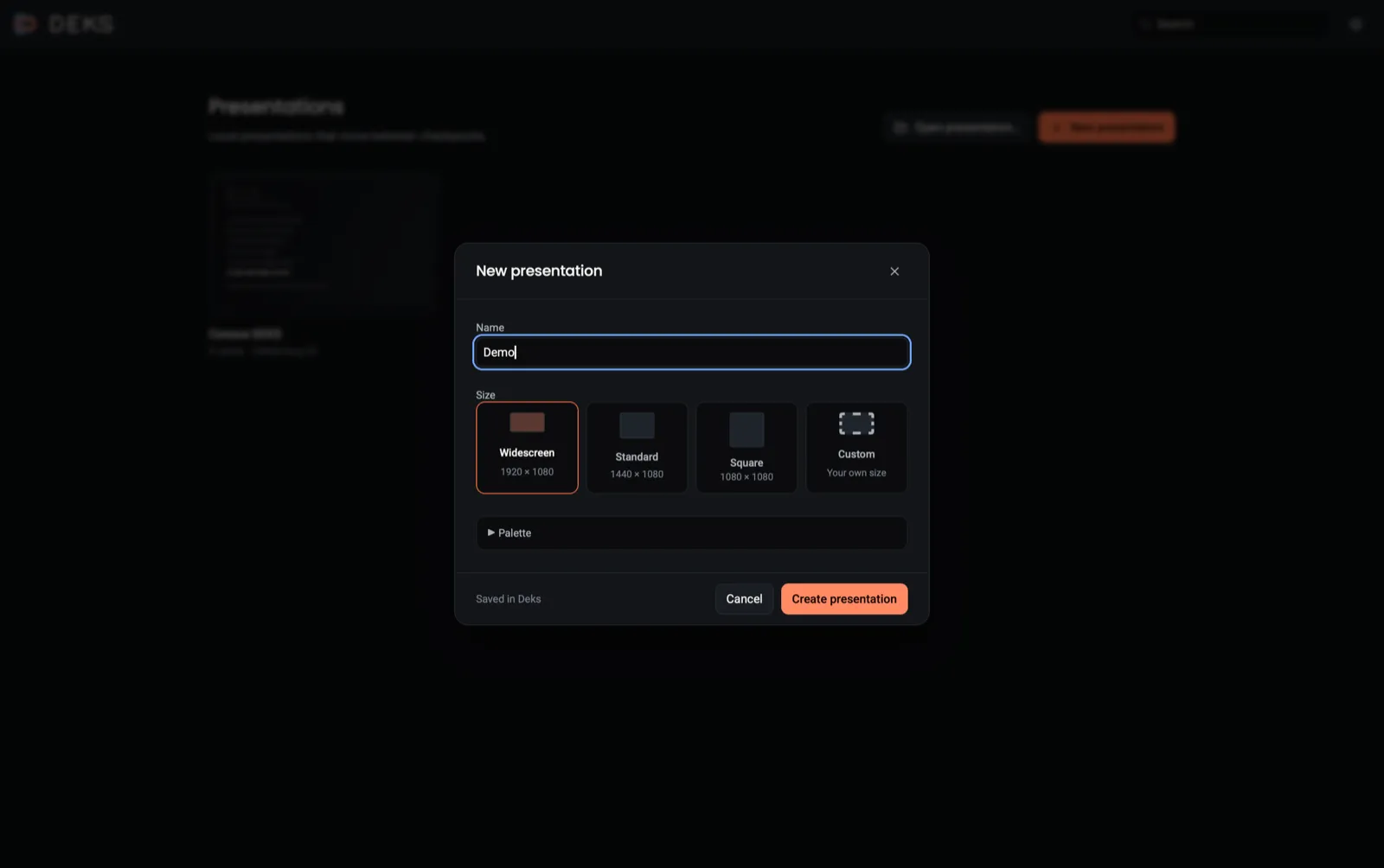
Escribe el nombre y elige el tamaño de la presentación.
Desktop guarda el archivo .deks en tu carpeta Deks predeterminada.
Ábrelo en Desktop y confirma que el guardado local está activo.
La presentación se crea como un archivo .deks local; no hace falta iniciar sesión.
03 · Agente local
Conecta el MCP local
Desktop y el MCP leen los mismos archivos .deks. Autoriza con DEKS_PROJECTS_ROOT sólo la carpeta que contiene los archivos que quieres compartir con el agente. Cada escritura exige revisión e idempotencia antes de reemplazar el archivo de forma atómica.
En concreto, una mutación envía expected_revision e idempotency_key. Si otro proceso escribió primero, el agente debe volver a leer y reconciliar en vez de sobrescribir.
Abre Configuración → Agentes. Desktop lista sólo los arneses instalados en este equipo.
Elige Instalar global para la configuración personal del arnés, o Instalar en carpeta para dejar listo un espacio de trabajo del agente. Cada instalación copia las skills y escribe la entrada deks —y sólo esa— en la configuración MCP del cliente, guardando antes una copia del archivo original.
Una instalación por carpeta autoriza esa misma carpeta como DEKS_PROJECTS_ROOT; la global usa la ubicación local configurada por Desktop.
Instala una vez las dependencias del runtime y el Chromium aislado para previews:
Las ubicaciones instaladas quedan en una lista dentro de la misma pantalla. Quitar una detiene futuras actualizaciones de la integración y no borra tus archivos.
cd /ABSOLUTE/PATH/TO/deks-local-mcpnpm ci --omit=devnpm run install-browser
ChatGPT Desktop + Codex
Agrega el servidor STDIO local
Desktop los configura por ti desde Configuración → Agentes. Para hacerlo a mano: ChatGPT Desktop, Codex CLI y la extensión IDE comparten la configuración del mismo host, así que puedes usar Settings → MCP servers → Add server, elegir STDIO y pegar el comando, o registrarlo desde la terminal:
Si prefieres hacerlo a mano, en Claude Desktop abre Settings → Developer → Edit Config y combina esta entrada en claude_desktop_config.json, dentro del objeto mcpServers existente; no reemplaces otros servidores:
Prompt de prueba“Usa $design-deks-presentations y $deks-presentations para revisar mi deck, proponer una historia de cinco slides y aplicar sólo el primer cambio. Valida y muéstrame el preview antes de continuar.”